
Kanten brechen und Körper aushöhlen
Fase und Verrundung an ausgewählten Kanten, Wände gleicher Stärke für Dosen, Becher und Gehäuse.
Kanten fasen und verrunden
Scharfe Kanten sehen an einem gedruckten Teil selten gut aus, und sie sind auch nicht besonders stabil. Mit einer Fase schneidest du die Kante schräg ab, mit einer Verrundung rundest du sie ab. Beides wirkt auf die Kanten, die du anklickst.
- Wähle den Körper aus (oder die Gruppe).
- Klicke im Menüband auf „Verrundung“ oder „Fase“, drücke B für die Verrundung oder Shift+B für die Fase, oder klicke mit der rechten Maustaste auf den Körper und wähle es im Menü.
- Die Kanten des Körpers werden hervorgehoben. Klicke die an, die betroffen sein sollen. Ein weiterer Klick nimmt sie wieder heraus. Mit Umschalt fügst du eine einzelne Kante hinzu oder nimmst sie weg.
- Stelle das Maß ein und bestätige mit „Anwenden“ oder Enter.
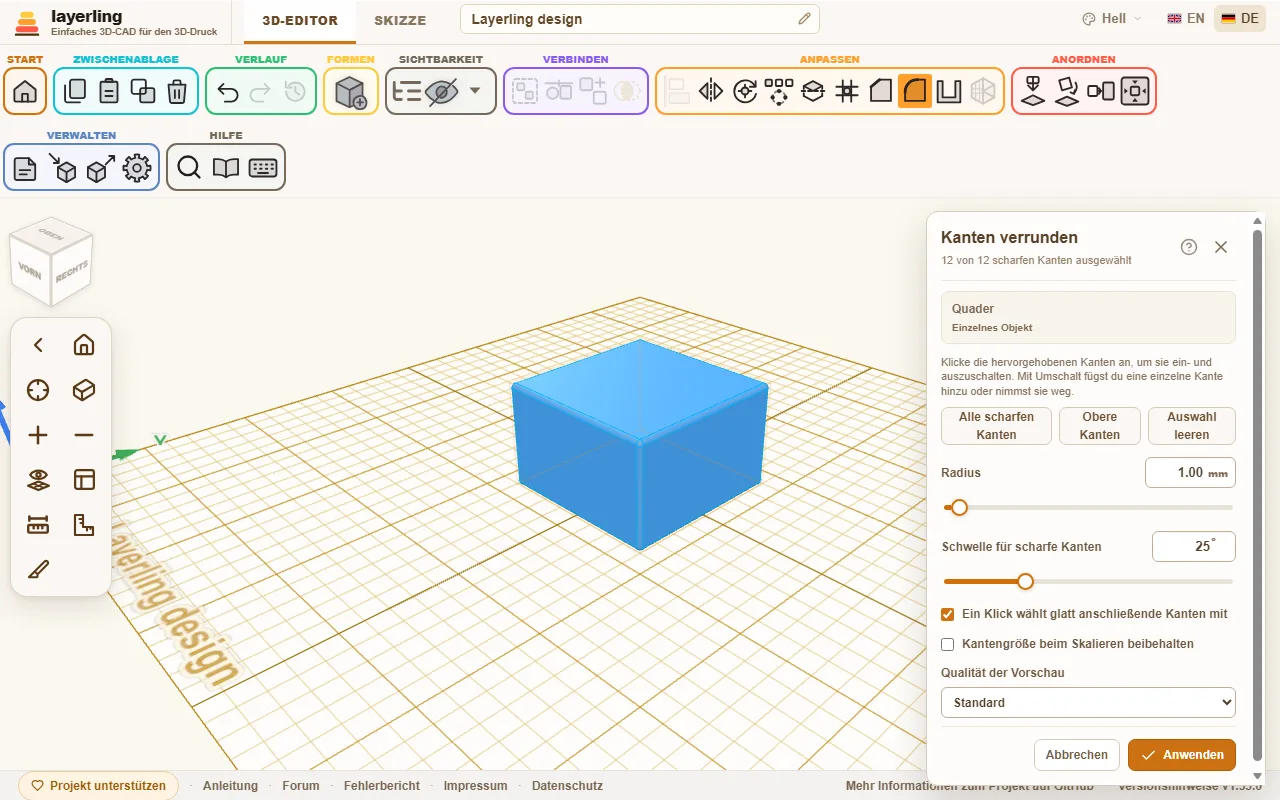
Das Fenster steht oben rechts. Verdeckt es Kanten, die du anklicken willst, ziehst du es an seiner Titelleiste weg; dort öffnet es sich auch beim nächsten Mal, und das gilt ebenso für „Aushöhlen“ und „Muster“. Ein Doppelklick auf die Titelleiste bringt es zurück.
Wählst du bei offenem Fenster eine Form aus der Formenliste, schließt es sich, ohne etwas anzuwenden, und die angeklickten Kanten sind vergessen. Der Klick setzt dann die neue Form ab, statt Kanten zu wählen.
Im Fenster findest du:
- „Alle scharfen Kanten“ wählt sämtliche Kanten auf einmal, „Auswahl leeren“ leert die Auswahl.
- „Radius“ bei der Verrundung. Bei der Fase stellst du „Abstand“ oder „Winkel“ ein.
- „Schwelle für scharfe Kanten“ legt fest, welche Kanten überhaupt als scharf gelten. Ein Wert von 25° behandelt nur deutliche Knicke als Kante und lässt flache Übergänge in Ruhe.
- „Obere Kanten“ wählt nur die Kanten ganz oben am Körper. Das ist der schnelle Weg für eine Ausstechform: Umriss in der Skizze als Kontur bauen, dann die oberen Kanten fasen. Wie steil die Fase wird, stellst du mit „Winkel“ ein; länger als die Wand dick ist, kann sie nicht werden.
- „Nur sichtbare Kanten“ blendet die Kanten aus, die von deinem Blickwinkel aus hinter dem Körper liegen. Ohne den Schalter scheinen alle Kanten durch den Körper hindurch, was bei einem vielteiligen Körper verwirrt; mit ihm siehst du nur die dir zugewandten Kanten und kannst nur diese anklicken. Für die anderen drehst du die Ansicht. Eine rot gezeichnete Kante (siehe unten) bleibt immer sichtbar.
- „Ein Klick wählt glatt anschließende Kanten mit“: Ein Klick wählt dann auch die Kanten, die sanft ineinander übergehen, zum Beispiel alle Kanten rund um eine Fläche mit gerundeten Ecken. Der Schalter bestimmt nur, was ein Klick auswählt: Der CAD-Kern führt eine Fase oder Rundung immer an solchen glatt anschließenden Kanten weiter. Die Tafel sagt dir dann, an wie vielen weiteren Kanten das geschieht.
- „Kantengröße beim Skalieren beibehalten“ hält Fase oder Rundung so groß, wie sie sind, auch wenn du den Körper später skalierst.
- „Qualität der Vorschau“ („Grob“, „Standard“ oder „Fein“) bestimmt, wie fein die Vorschau gerechnet wird. Bei schwierigen Teilen ist „Grob“ schneller.
Während du am Maß drehst, rechnet layerling die Vorschau nach. Sie kann einen Moment brauchen. Du darfst weiter einstellen, gerechnet wird immer der zuletzt gewählte Wert.
Wenn das Maß zu groß für die Kante ist, sagt layerling das und schlägt einen kleineren Wert vor. Meist genügt es, ein bis zwei Millimeter weniger zu nehmen. An spitzen Winkeln braucht eine Verrundung mehr Platz, als der Radius vermuten lässt. Auf einem kleinen Bildschirm rollt das Fenster von selbst nach unten, damit die Meldung zu sehen ist.
Scheitert eine Auswahl, die eben noch ging, nachdem du eine weitere Kante angeklickt hast, wird diese Kante rot und breiter gezeichnet: Sie ist die, die sich bei diesem Maß nicht zusammen mit den anderen bearbeiten lässt. Klicke sie noch einmal an, um sie herauszunehmen, oder nimm ein kleineres Maß. Klickst du weitere Kanten an, solange die Meldung steht, bleibt die erste rot. Gibt es keine frühere Auswahl, die ging - beim allerersten Klick oder nach einem größeren Maß -, werden die Kanten rot, die schon allein scheitern, oder alle, wenn nur ihr Zusammenspiel scheitert.
Auch die Kante unter dem Mauszeiger wird breiter gezeichnet, damit du siehst, welche ein Klick wählt.
Eine Kantenbearbeitung zurücknehmen
Ein behandelter Körper lässt sich jederzeit noch einmal behandeln. Wähle ihn wieder aus und öffne das Werkzeug - Verrundung, Fase oder Aushöhlen zeigen alle die Liste: Unter „Kantenbearbeitung zurücknehmen“ steht, was schon darauf liegt. „Zurücknehmen“ nimmt eine einzelne Bearbeitung zurück. Achtung: Liegen neuere Bearbeitungen darüber, gehen sie mit weg, und das Fenster sagt dir, wie viele.
Neben einer Fase, einer Verrundung oder einer Aushöhlung steht außerdem „Ändern“. Es nimmt die Bearbeitung genauso zurück, öffnet das Werkzeug aber gleich wieder mit denselben Kanten und dem alten Wert. Du änderst den Wert und wendest ihn neu an: So wird aus einer Verrundung von 3 mm eine von 5 mm, ohne dass du die Kanten noch einmal anklicken musst. Liegen neuere Bearbeitungen darüber, gehen sie auch hier mit. Das gilt für Kantenbearbeitungen, die du ab jetzt machst; bei älteren steht nur das Zurücknehmen da, und bei einzelnen Teilen einer Gruppe ebenfalls.
Bei einer Gruppe, etwa einem Zylinder mit einer Bohrung, gehört die bearbeitete Kante zum fertigen Körper, nicht zu einem einzelnen Teil. Deshalb wird aus der Gruppe dabei ein einziger Körper, und „Gruppierung aufheben“ steht nicht mehr zur Verfügung. Nimmst du die Bearbeitung wie oben beschrieben zurück, ist die Gruppe mit allen Teilen wieder da. Am einfachsten ist es, Kanten erst ganz am Schluss zu bearbeiten. Das gilt auch für Gewinde: Das Kantenwerkzeug nimmt ein Gewinde als exakten Körper, ein Block mit einer Gewindebohrung bekommt seine Rundungen also mit dem Gewinde darin. Die Kanten eines Gewindes zu ermitteln dauert länger als bei einer einfachen Form, ein paar Sekunden bei M6 und etwa eine halbe Minute bei einem G1/2-Rohrgewinde.
Ein als STEP importiertes Teil behält seine CAD-Geometrie ebenfalls: Fasen, Rundungen und das Aushöhlen arbeiten am Körper aus der Datei, egal wie fein das Teil auf dem Bildschirm gezeichnet ist. STL, OBJ und 3MF bringen nur Dreiecke mit, und ein fein gezeichnetes Teil kann für die Kantenbearbeitung zu dicht sein. Gibt es ein Teil auch als STEP, importiere lieber das.
Körper aushöhlen
Dosen, Becher, Gehäuse und Abdeckungen haben eines gemeinsam: Sie sind innen leer, mit Wänden gleicher Stärke. Genau das macht „Aushöhlen“.
- Wähle den Körper aus und klicke auf „Aushöhlen“, oder klicke mit der rechten Maustaste auf den Körper und wähle es im Menü.
- Stelle die „Wandstärke“ ein.
- Schalte unter „Offene Seiten“ die Seiten ein, die offen bleiben: „Oben“, „Unten“, „Vorne“, „Hinten“, „Links“ oder „Rechts“, beliebig viele – „Vorne“ allein ergibt einen Schacht für eine Schublade, „Links“ und „Rechts“ einen Tunnel. Ist keine Seite eingeschaltet, bleibt der Körper rundum geschlossen, mit einem Hohlraum in der Mitte.
- Entscheide, ob die „Innere Kanten“ „Gerundet“ oder „Scharfkantig“ sein sollen.
- Klicke auf „Aushöhlen“.
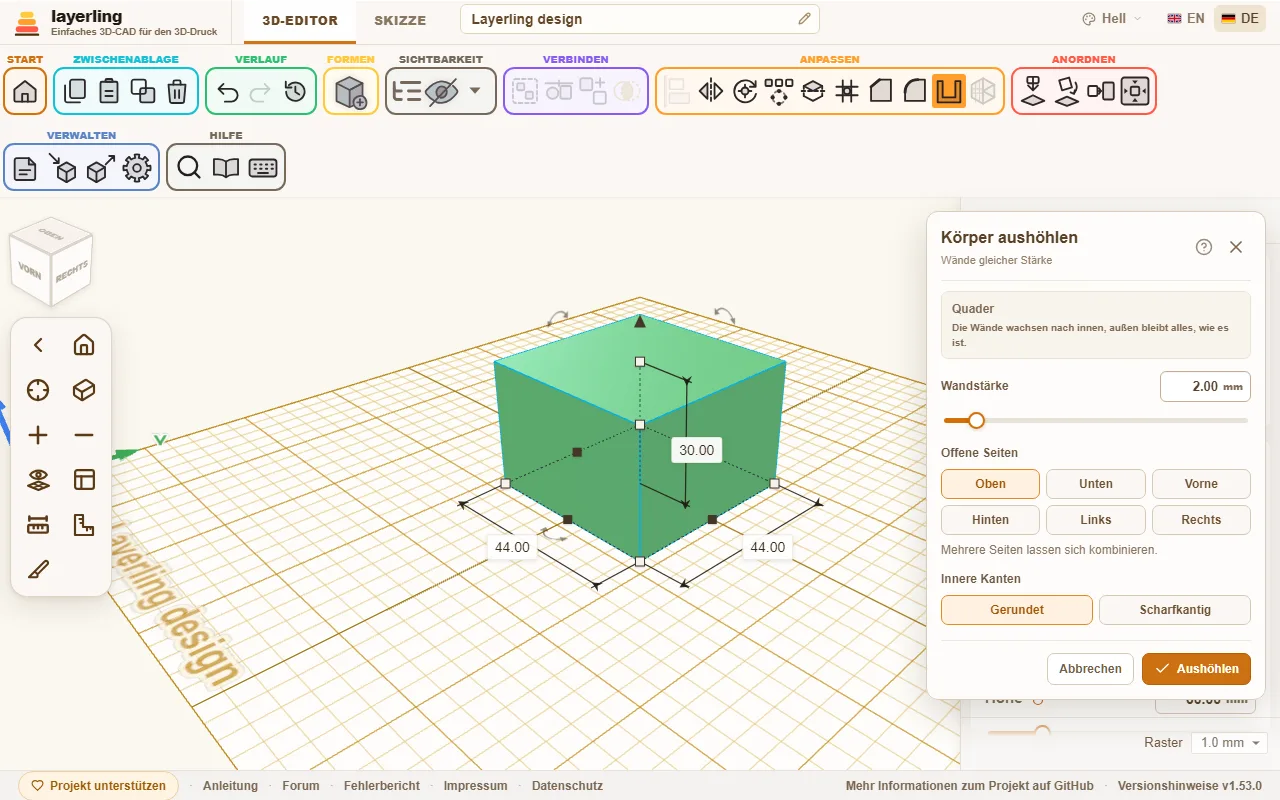
Die Wände wachsen nach innen. Außen bleibt alles, wie es ist.
Die „Innere Kanten“ wirken nur dort, wo die Innenwände auseinanderlaufen - an einer Stufe im Körper oder rund um eine Öffnung. Die Ecken des Hohlraums eines einfachen Quaders sind mit beiden Einstellungen immer scharf. Für ein rundes Innere rundest du zuerst die Außenkanten des Körpers (siehe oben) und höhlst ihn dann aus: Das Innere folgt mit dem Radius minus der Wandstärke. Lässt sich das runde Innere nicht bauen, was bei einem Umriss aus sehr vielen kurzen geraden Stücken wie einer nachgezeichneten Zeichnung vorkommen kann, baut layerling denselben Hohlkörper stattdessen mit scharfen Innenecken.
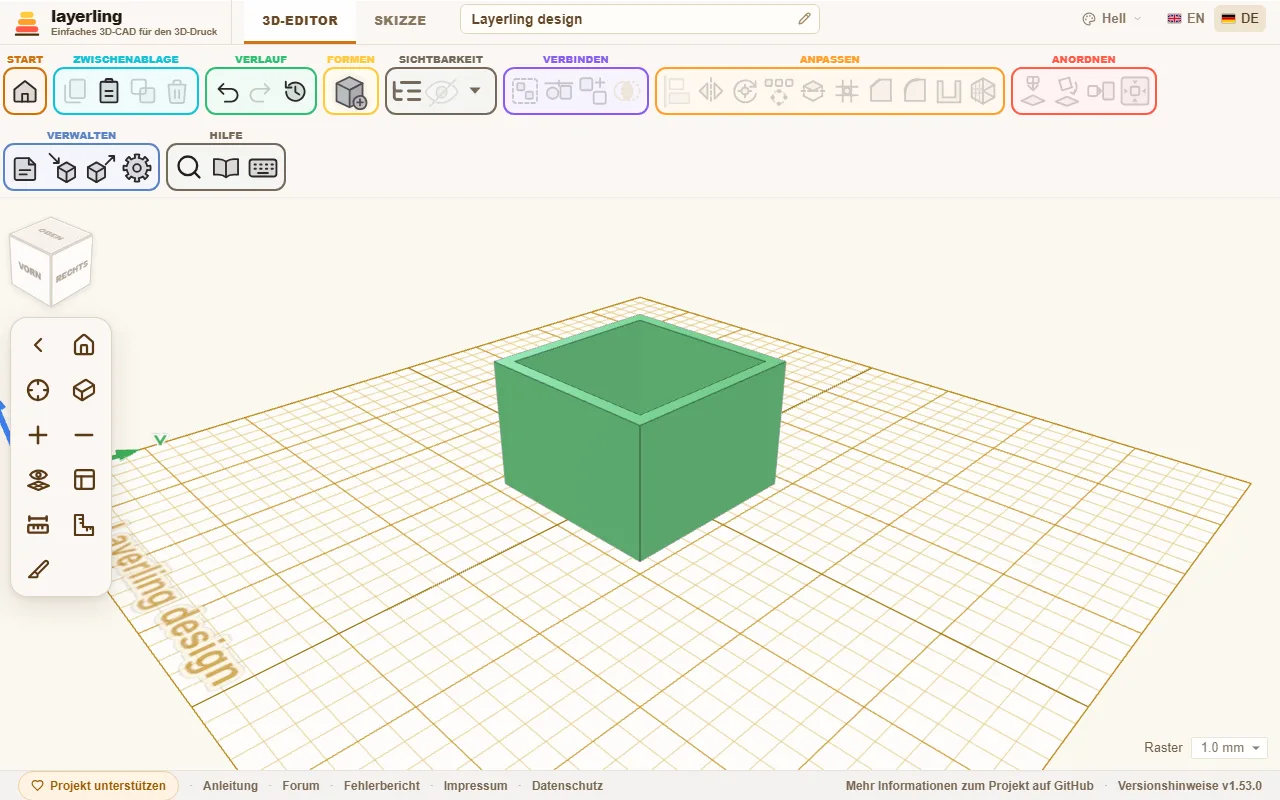
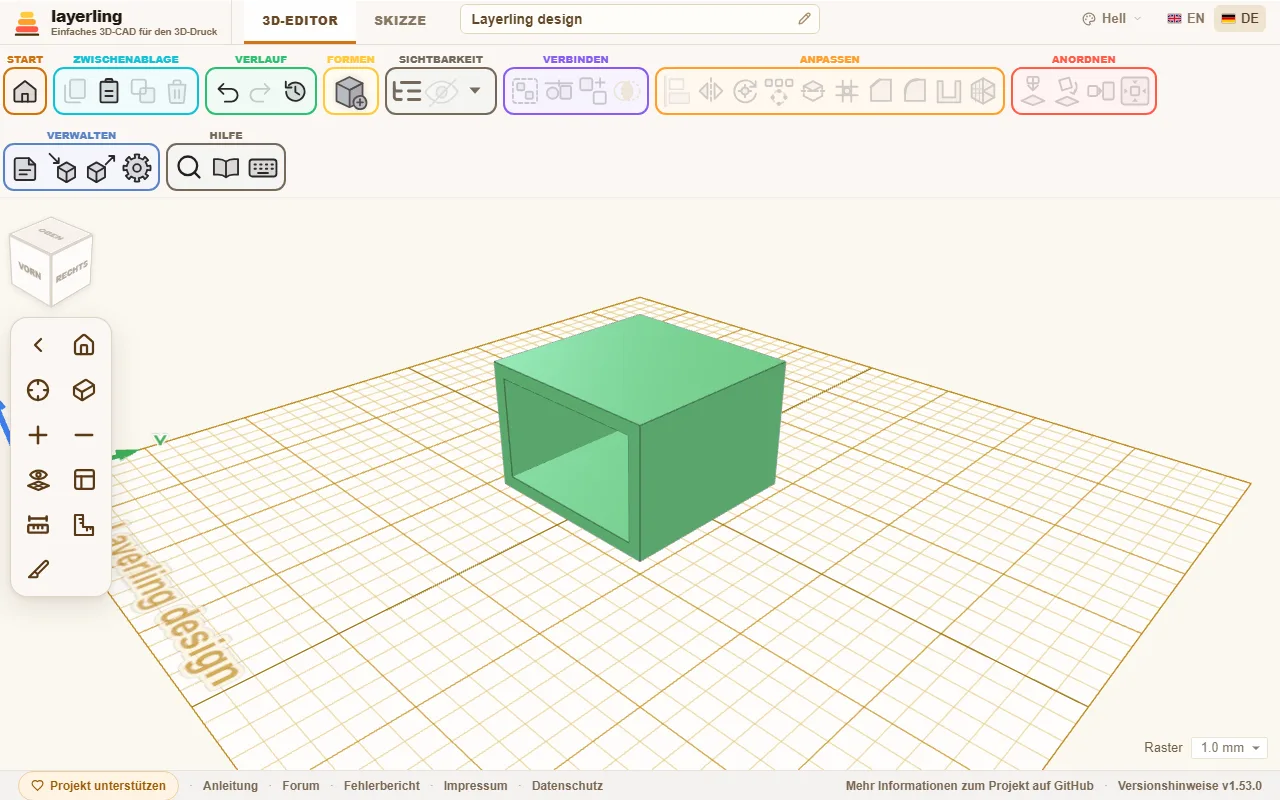
Für jede offene Seite braucht der Körper ganz außen auf dieser Seite eine ebene Fläche. Kugeln und freie Formen lassen sich deshalb so nicht aushöhlen. Wenn die Wand zu dick für den Körper ist, meldet layerling das und bittet um eine dünnere.
Auch ein Körper mit einer Tasche lässt sich aushöhlen, etwa ein Block mit einem Loch, das nicht ganz hindurchgeht (eine Gruppe aus einem Quader und einem hochgesetzten Loch), und zwar mit offener Oberseite: Auch die Wände um die Tasche werden ausgehöhlt, so dass zwischen der Außenwand und der Tasche ein Ring aus Hohlraum bleibt, oben offen, und unter dem Boden der Tasche ein dünner Hohlraum liegt.
Körper, die in einer Spitze enden, etwa ein Kegel oder ein gedrehtes Dreieck, haben oben keine ebene Fläche, die offen bleiben könnte. Auch ein ganz geschlossener Hohlraum gelingt dort nicht, denn eine Spitze lässt sich nicht nach innen versetzen: Selbst mit 1 mm Wand kommt die Meldung, dass die Wände nicht so dick sein können. Zeichne die Wand dann vor dem Drehen ins Profil: Dupliziere den Umriss, verkleinere die Kopie gleichmäßig, setze sie in die Mitte des großen Umrisses und schneide mit ihr den großen aus, dann dreh das Ganze (Kapitel Skizzen, Abschnitt Rotieren). Der Abstand der beiden Umrisse ist die Wandstärke.
Änderst du später die Größe des ausgehöhlten Körpers, höhlt layerling ihn in der neuen Größe gleich noch einmal aus. Die Wand bleibt so dick, wie du sie gewählt hast, auch bei runden Körpern. Ein Zylinder, den du dabei in eine Richtung mehr ziehst als in die andere, wird zur Ellipse.