
Messen und Notizen
Maßband, Lineal und Winkellineal, Abstände zum Nullpunkt – und Notizen, die an einem Teil hängen.
Wer ein Teil genau bauen will, muss messen können. layerling hat dafür mehrere Werkzeuge. Keines davon landet in einem Export. Wandstärken und Spalte im Inneren misst du am besten in der Schnittansicht mit „Messen“.
Das Maßband
Das Maßband liegt am unteren Ende der Kameraleiste am linken Rand („Maßband“). Es misst Abstände zwischen Ecken, Kanten und Flächen. Ein Klick darauf öffnet fünf Schaltflächen. Verdecken sie, was du messen willst, ziehst du sie am Griff links frei über die Arbeitsfläche; ein Doppelklick auf den Griff bringt sie zurück:
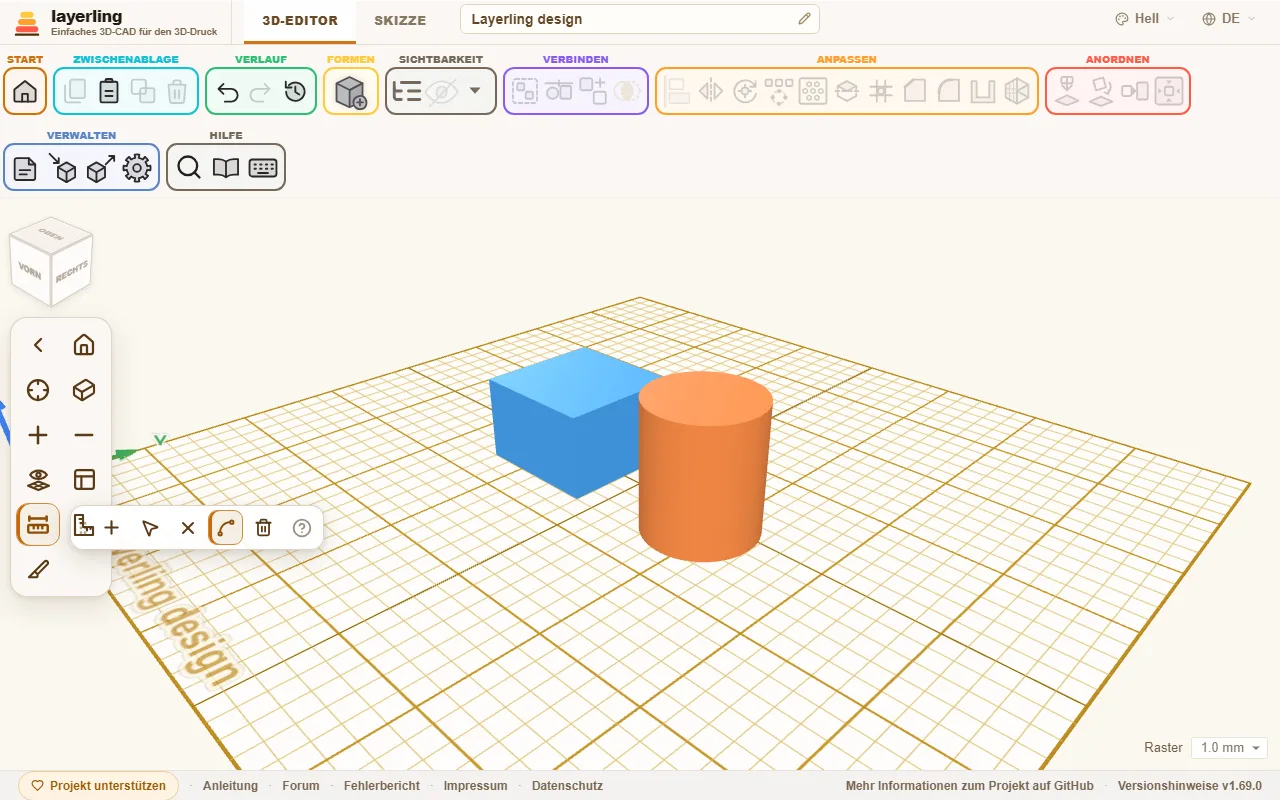
- „Maß hinzufügen“: Klicke einen Punkt an, ziehe zum nächsten und klicke ihn an. Die Strecke wird beschriftet.
- „Messpunkte verschieben“: Fasse die Punkte an und schiebe sie, die Zahl folgt.
- „Maß entfernen“: Danach klickst du ein Maß an, um es zu entfernen.
- „Ganze Kanten messen“: Ein Klick auf eine Kante misst sie ganz, bei einem Kreis zum Beispiel den Umfang. Ist das ausgeschaltet, setzt der Klick stattdessen einen Punkt auf die Kante, und der zweite Punkt kann überall liegen, so dass du den Durchmesser oder jede andere Strecke messen kannst. Mit Alt gilt der Schalter für einen Klick umgekehrt. Auf einem Kreis rastet der Punkt gegenüber vom ersten ein, wenn der Zeiger in die Nähe kommt, und die Punkte liegen auf dem wirklichen Kreis, so dass der Durchmesser genau herauskommt.
- „Alle Maße entfernen“: Entfernt alle Maße auf einmal. Weil sich das nicht rückgängig machen lässt, fragt layerling vorher nach; gibt es keine Maße, passiert nichts.
- „Mitte als Bezugspunkt markieren“: Unter der Zahl jeder Messung sitzt ein kleiner Fadenkreuz-Knopf. Er setzt einen Bezugspunkt in die Mitte der Messung: nach einem Klick auf eine runde Kante, etwa den Rand einer Bohrung, in den Mittelpunkt dieses Kreises - auch bei einem importierten Netz, wo sonst nichts die Mitte einer Bohrung markiert -, bei einem Durchmesser oder jeder geraden Messung auf halber Strecke. Eine Form, die du ziehst, rastet dann mit ihrer Mitte an dem Punkt ein. Einen Punkt, der schon da ist, legt layerling nicht doppelt an.
Mit Esc verlässt du den Messmodus.
Das Lineal
Aus der Formenbibliothek holst du das „Lineal“. Es ist ein reines Messwerkzeug: Es erscheint in keinem Export und lässt sich weder gruppieren noch verschneiden. Für jeden Körper, der das Lineal berührt oder überlappt, zeigt es die Ausdehnung als schwebende Zahl direkt in der Ansicht. Diese Zahl kannst du direkt dort ändern, und der Körper passt sich an. Über das schwebende Plus-Symbol legst du eine Kopie der gemessenen Form an.
Das Winkellineal
Manchmal misst du besser an einem rechten Winkel. Klicke in der Kameraleiste auf „Winkellineal setzen“ und dann auf die Arbeitsfläche. Dort legt sich ein Winkellineal mit zwei Armen im rechten Winkel ab, mit Teilstrichen, wie ein Anschlagwinkel. Auch das hat keinen eigenen Körper. Klickst du nahe an die Ecke eines Körpers, rastet seine Ecke genau dort ein.
Das Winkellineal legt sich auf die Arbeitsebene. Liegt sie auf der Seite eines Körpers, liegt es also auch auf dieser Seite, siehe Ansicht und Arbeitsebene. So bemaßt du auf einer senkrechten Wand: Arbeitsebene auf die Wand legen, Winkellineal an ihre obere linke Ecke setzen und so oft auf den Griff klicken, bis die Arme nach rechts und nach unten zeigen.
- Am Griff ziehen verschiebt es.
- Ein kurzer Klick auf den Griff dreht es um 90°.
- Das × daneben entfernt es.
- Der kleine Knopf links am Griff schaltet um, wovon aus gemessen wird: von der Außenkante eines Körpers (Eckpunkt, Symbol mit Linien) oder von seiner Mitte (Mittelpunkt, Fadenkreuz).
Stehen Körper an einem der Arme, zeigt das Winkellineal automatisch deren Maße an. Das geht nur auf der Grundplatte, nicht auf der Seite eines Körpers.
Markierst du einen Körper, zeigt das Winkellineal in Grün, wie weit er von der Ecke entfernt ist, entlang beider Arme und in der Höhe. Ein Klick auf eine grüne Zahl öffnet ein Eingabefeld: Tippe den gewünschten Abstand ein, und der Körper rückt genau dorthin. Sind mehrere Körper markiert, zählen sie zusammen wie einer. Gemessen wird ihr gemeinsamer Umriss, und ein eingetippter Wert verschiebt alle gemeinsam, ohne dass sich ihre Lage zueinander ändert.
Mit dem Mittelpunkt zählen die grünen Zahlen bis zur Mitte des Körpers, auch in der Höhe. So setzt du etwa eine Kugel mit ihrer Mitte genau 15 mm neben eine Kante, ohne den Radius abzuziehen. Auf einer Wand setzt du so ein Loch 40 mm von links und 190 mm von oben: Loch markieren, Mittelpunkt einschalten, 40 und 190 eintippen. Die Höhe zählt dort von der Wand aus nach außen.
Das Maßband und das Winkellineal bleiben stehen, wenn du eine Skizze machst und in die 3D-Ansicht zurückkehrst. Sie werden nicht mit dem Entwurf gespeichert und stehen nicht im Verlauf, und beim Neuladen der Seite sind sie weg.
Abstände zum Nullpunkt und beim Verschieben
In den Einstellungen unter „Darstellung“ gibt es zwei Schalter für laufende Maße:
- „Maße beim Verschieben zeigen“ zeigt beim Verschieben, um wie viel du dich bewegst.
- „Abstände zum Nullpunkt zeigen“ zeigt die Abstände der Auswahl zum Nullpunkt der Platte, auch bei mehreren markierten Körpern.
Mit „Maße immer sichtbar“ bleiben die Maße dauerhaft sichtbar.
Notizen
Eine Notiz hält fest, was die Geometrie nicht sagt: „Hier ist eine Schraube 0,3 mm zu eng“, „Deckel noch drucken“, „Maß von Peter“. Setze sie mit „Notiz“ oder der Taste N.
- Setzt du die Notiz auf einen Körper, wandert sie mit ihm.
- Setzt du sie daneben, bleibt sie auf der Arbeitsebene („Auf der Arbeitsebene“).
- „Vom Objekt lösen“ löst eine angeheftete Notiz vom Körper.
- Ziehen verschiebt die Notiz, ein Klick öffnet sie zum Bearbeiten.
- Beim Schreiben übernimmt Enter den Text, und Esc stellt ihn wieder her, wie er vorher war; Umschalt+Enter beginnt eine neue Zeile.
Notizen werden im Entwurf gespeichert, tauchen in keinem Export auf und lassen sich über „Notizen und Punkte anzeigen“ ein- und ausblenden.
Bezugspunkte
Ein Bezugspunkt ist eine bloße Markierung im Raum, wie ein Bleistiftstrich oder ein Anreißpunkt in der Werkstatt: Er gehört zu keinem Körper, wird nie gedruckt, und andere Dinge rasten an ihm ein. Klicke einen Körper mit der rechten Maustaste an und wähle „Mitte markieren“, „Ecken markieren“ oder „Kantenmitten markieren“: Die Punkte erscheinen auf der Oberseite des Körpers (der ganzen Auswahl, wenn du mehrere gewählt hast).
- Ziehe einen Punkt, um ihn zu verschieben, oder klicke ihn an, um seine Koordinaten zu sehen und neue einzutippen; sie gelten in der eingestellten Einheit. Die Karte lässt sich am Titel wegziehen, wenn sie etwas verdeckt, und ein Doppelklick auf den Titel holt sie zurück. „Löschen“ entfernt ihn.
- Das Maßband kann auch einen Punkt setzen: „Mitte als Bezugspunkt markieren“, der Fadenkreuz-Knopf unter einer Messung, legt einen in ihre Mitte, etwa in den Mittelpunkt einer runden Bohrung.
- Ziehst du eine Form, rasten ihre Kanten und ihre Mitte an einem Punkt ein, wie sie an anderen Formen einrasten („Beim Verschieben an anderen Formen fangen“). Auch das Winkellineal rastet an Punkten ein.
- Punkte werden im Entwurf gespeichert, tauchen in keinem Export auf und werden zusammen mit den Notizen über „Notizen und Punkte anzeigen“ ein- und ausgeblendet.
- Eine KI kann sie mit
layerling_add_reference_points,layerling_list_reference_pointsundlayerling_remove_reference_pointssetzen, auflisten und entfernen.